Haz una copia y traslada tu carrera
Exporta desde el dispositivo original
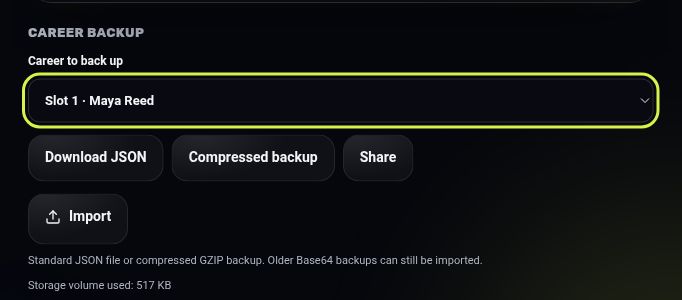
Abre Ajustes y la copia de seguridad de la carrera. Comprueba la ranura y el nombre del tenista; después, descarga el JSON o una copia comprimida.
Transfiere el archivo
Conserva el archivo descargado o utiliza Compartir y asegúrate de que ese archivo esté disponible en el dispositivo de destino.
Revisa antes de sustituir una ranura
Abre la importación, selecciona una ranura de destino y el archivo, y ejecuta la validación con vista previa para comprobar la carrera.
Confirma y continúa con la copia más reciente
Confirma la importación solo en la ranura que has elegido y comprueba la carrera cargada antes de jugar.
Encuentra los controles de copia de seguridad
Capturas reales de una carrera de demostración con la interfaz en inglés, en una vista estrecha de Chrome. Puedes elegir español como idioma del juego.
Abre el navegador y elige qué carrera vas a utilizar
Entra en el juego, selecciona el idioma y utiliza la pantalla de ranuras para empezar una carrera o cargar una existente. El botón de inicio de esta guía abre esa selección. Elige una ranura vacía para una carrera independiente o carga la que quieras continuar comprobando su nombre. Para una carrera nueva debes completar la creación del tenista, incluido el reparto de los 14 puntos iniciales; no necesitas descargar otra aplicación.
Plantea una sesión corta que puedas terminar
Puedes dedicar una sesión a elegir el siguiente torneo, completar una semana de entrenamiento o disputar un partido. Utiliza la navegación del juego para pasar entre planificación, entrenamiento y partidos, y resuelve cualquier decisión de carrera pendiente antes de avanzar. Si las animaciones resultan pesadas para tu dispositivo, abre Ajustes y prueba a reducir el movimiento o desactivar las animaciones de la pista. Esas opciones modifican la presentación y no conceden una ventaja en la carrera.
Ten claro dónde se guarda la partida habitual
Cuando está activado, el guardado automático conserva el progreso localmente en el navegador después de las acciones del juego. Vuelve con el mismo perfil de navegador y desde el mismo dispositivo para encontrar esas ranuras. Otro navegador, una sesión privada u otro teléfono no las reciben automáticamente, y borrar los datos almacenados del sitio puede eliminarlas. Las copias locales de recuperación también están en ese dispositivo: no son una sincronización automática entre dispositivos mediante la nube. Conserva un archivo exportado si quieres proteger el progreso de esa carrera.
Exporta la carrera correcta y conserva el archivo
En Ajustes, busca la copia de seguridad de la carrera y verifica la ranura y el nombre seleccionados. Utiliza la descarga JSON para obtener un archivo de copia normal o la copia comprimida para reducir su tamaño cuando el navegador admita la compresión. Compartir utiliza la función de compartir archivos del dispositivo; si no está disponible, recurre a la descarga. Comprueba que el archivo haya llegado a Descargas o al destino que elegiste. Guardar correctamente dentro del dispositivo es útil, pero también necesitas conservar ese archivo por separado.
Importa en el otro dispositivo y revisa la vista previa
Transfiere el archivo al dispositivo de destino, abre allí el juego y elige importar. Selecciona expresamente una ranura de destino, preferiblemente vacía, y después el archivo JSON o JSON.GZ. Ejecuta la validación con vista previa y comprueba el nombre del tenista, la temporada y la clasificación antes de confirmar. La confirmación final sustituye el contenido de la ranura elegida: exporta primero cualquier carrera que ya esté guardada en ella. Una importación correcta carga la carrera importada; revisa el progreso antes de continuar.
Evita continuar por separado dos copias de la misma carrera
Transferir una copia crea otra versión de la partida; no mantiene ambos dispositivos sincronizados. Después del traslado, decide cuál contiene el progreso más reciente. Si vuelves al dispositivo anterior, exporta los nuevos avances e importa allí ese archivo, en lugar de continuar desde la ranura desactualizada. Adopta una rutina sencilla: comprueba el tenista y la temporada, conserva el archivo y después cambia de dispositivo.